






PowerPointの資料作り、Claudeに任せてみた話|Claude in PowerPoint使ってみた
こんにちは!!営業の笹本です!!
みなさん、PowerPointの資料作りって時間かかりませんか?「とりあえず構成考えて、デザイン整えて、文章直して…」気づいたら数時間経ってた、なんてこと、僕はしょっちゅうあります笑
先日、そんな悩みを解決してくれそうなサービス「Claude in PowerPoint」がリリースされました。さっそく使ってみたので、その感想を書いていきたいと思います。
ひとことで言うと、「PowerPointの中でClaudeと会話しながら資料が作れる」というものです。
Claude in PowerPointって何?
AnthropicのAI「Claude」がPowerPointのアドインとして使えるようになったサービスです。
これまでは「ChatGPTで文章考えて、PowerPointに貼って、デザイン整えて…」と行き来が大変でしたよね。Claude in PowerPointは、PowerPointを開いたまま、右側のサイドパネルでClaudeに話しかけるだけでスライドを作ったり編集したりできます。
まずはインストールしてみた
インストール自体はめちゃくちゃ簡単です。
Microsoft MarketplaceでClaude in PowerPointを検索して追加するだけ。PowerPointを開くと右上に「Claude」ボタンが出てきます。
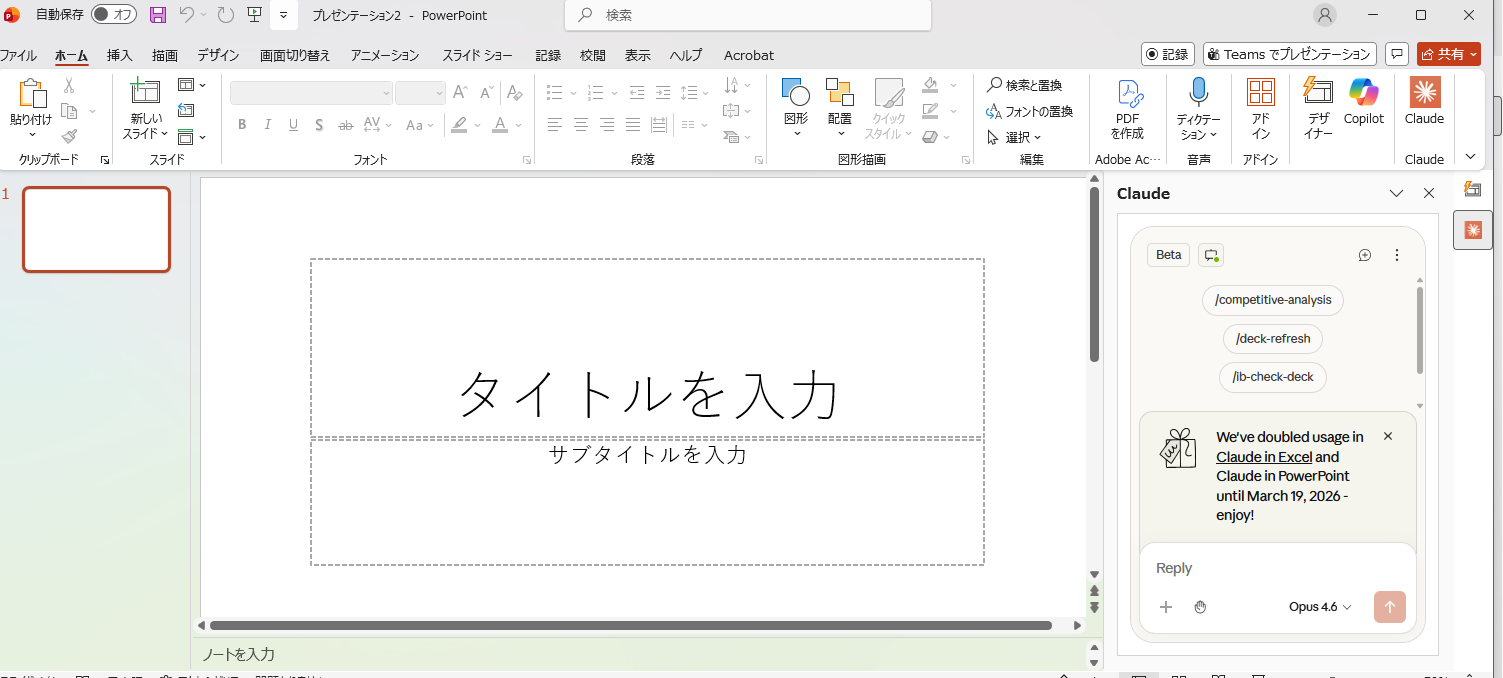
サイドパネルにClaudeが表示されて、ここに指示を入力するだけで使えます。ログインはClaudeのアカウントがあればOK。
⚠️ 注意:無料では使えません
ここ、大事なポイントです。
Claude in PowerPointは、Claudeの有料プラン(Pro・Max・Team・Enterpriseのいずれか)に加入していないと使えません。
Proプランは月額20ドル(年払いだと月換算約17ドル)からなので、導入前にプランの確認をしておきましょう。
ちなみに今(2026年3月19日まで)はキャンペーン中で、Claude in PowerPoint使用時の利用上限が通常の2倍になってるのでお得に試せるタイミングです!
実際に使ってみた
今回は「Claude in PowerPointの使い方」という資料を、Claude in PowerPointそのもので作るという、ちょっとおもしろい試みをやってみました笑
指示を入れてみる
まずサイドパネルにこんな感じで指示を入れてみました。
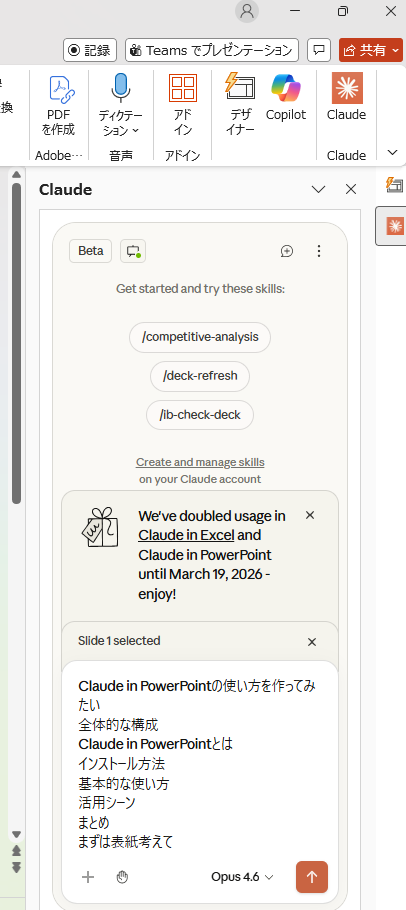
日本語でそのまま打ち込むだけでOKです。
編集前に確認してくれる
指示を入れると、こんな画面が出てきました。
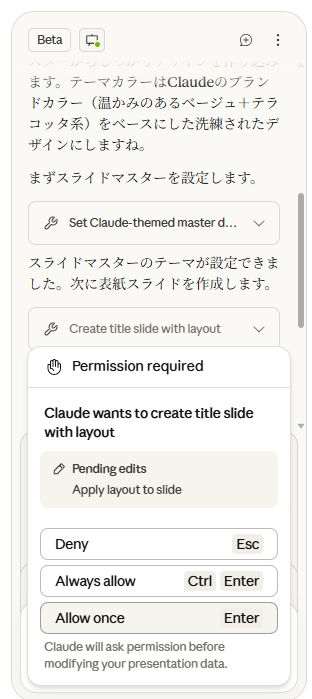
Claudeがスライドを編集する前に「ほんまにやっていいですか?」と確認してくれる仕組みになっています。
- Deny:やっぱりやめる
- Allow once:今回だけ許可
- Always allow:以降は確認なしで進める
今回は「Always allow」を選択しました。
裏側でどんどん処理が走る
許可するとサイドパネルに処理の様子がリアルタイムで表示されます。
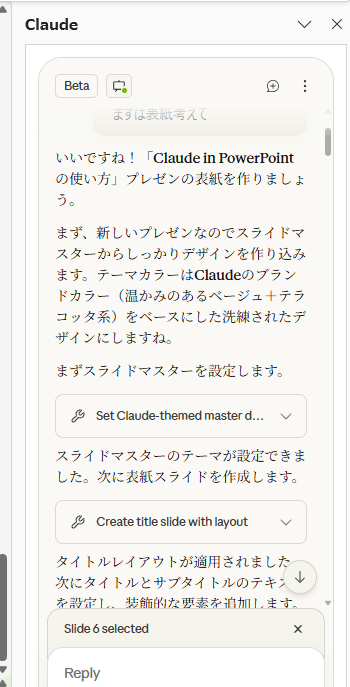
タイトル設定、レイアウト調整、アイコン検索…Claudeが自分で考えながら作業してくれてるのが見えておもしろいです。
表紙、完成!
しばらく待つと…
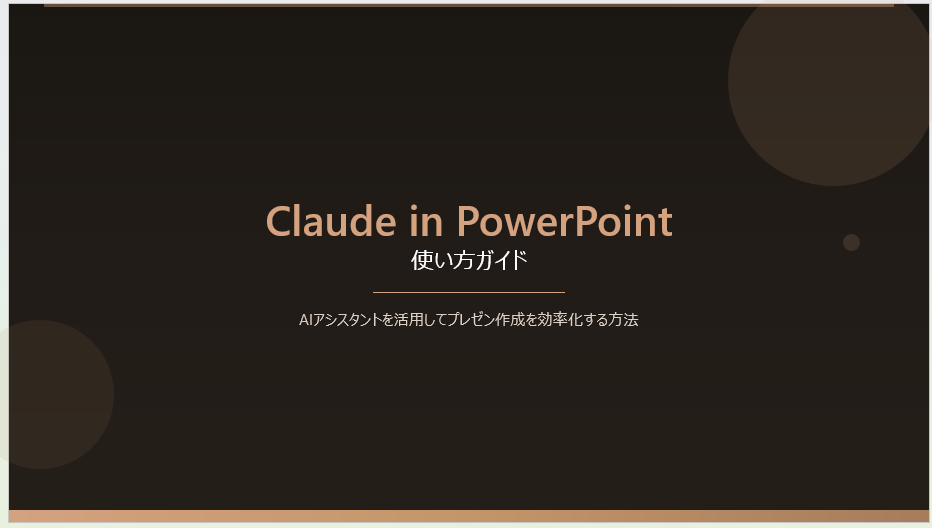
一発でここまで作ってくれました。
テラコッタカラーをベースにしたデザイン、タイトル・サブタイトル・キャッチコピーまで自動で入れてくれています。しかも「次のスライドに進みましょうか?」と自分から提案してくれます。
2枚目も指示してみた
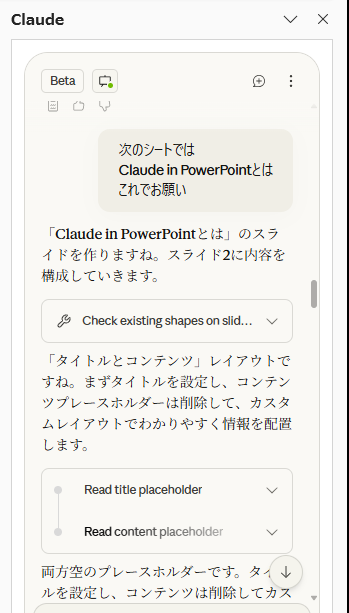
「次のシートではClaude in PowerPointとはこれでお願い」とシンプルに指示したら、またすぐに動き出してくれました。
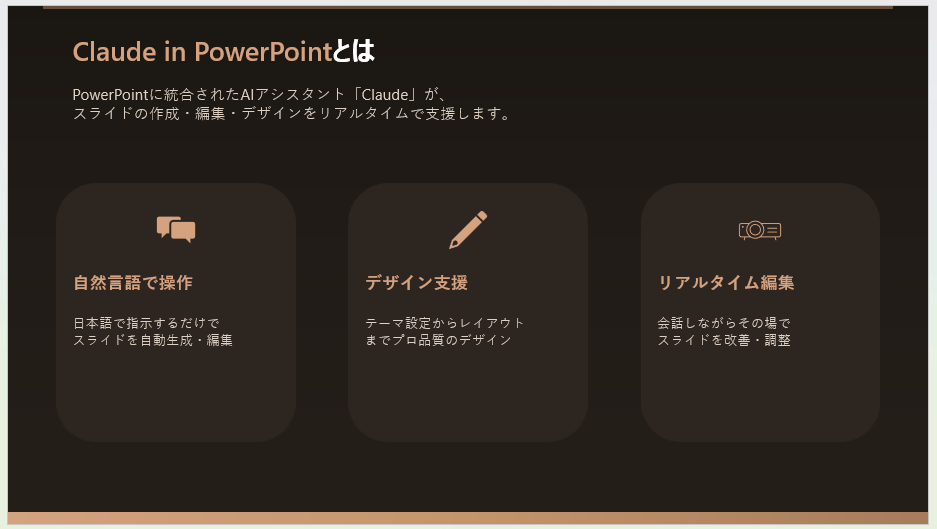
3つの特徴をカード形式で、アイコンも自動選択。デザインも表紙と統一されています。
複数シートを一気に指示できる?
ここで気になって通常のチャットのクロちゃん(Claud)に聞いてみました。
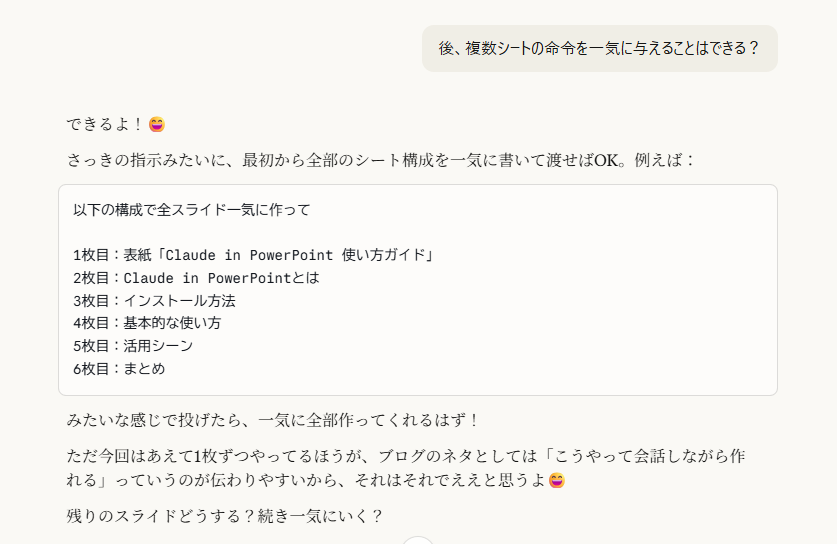
「できるよ!」とのことで、残りのスライドを一気に指示してみました。
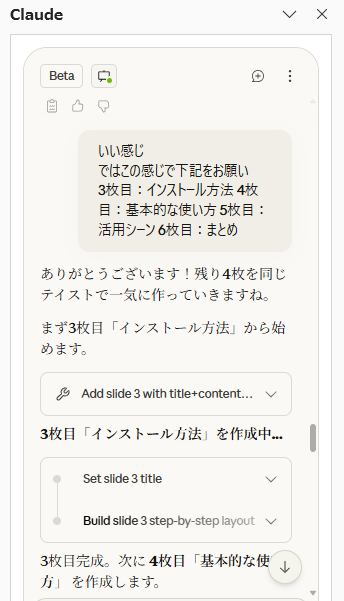
残り全部、一気に完成
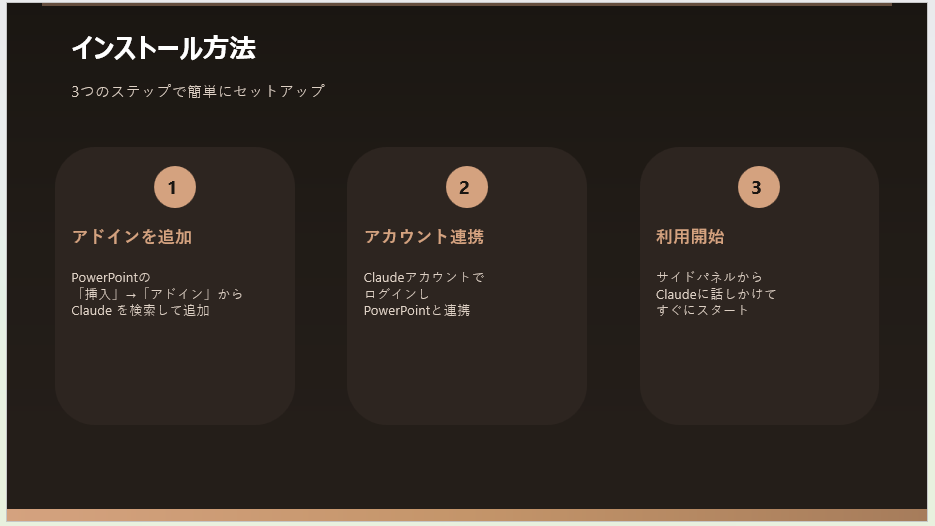
インストール方法は3ステップでカード形式にまとめてくれました。
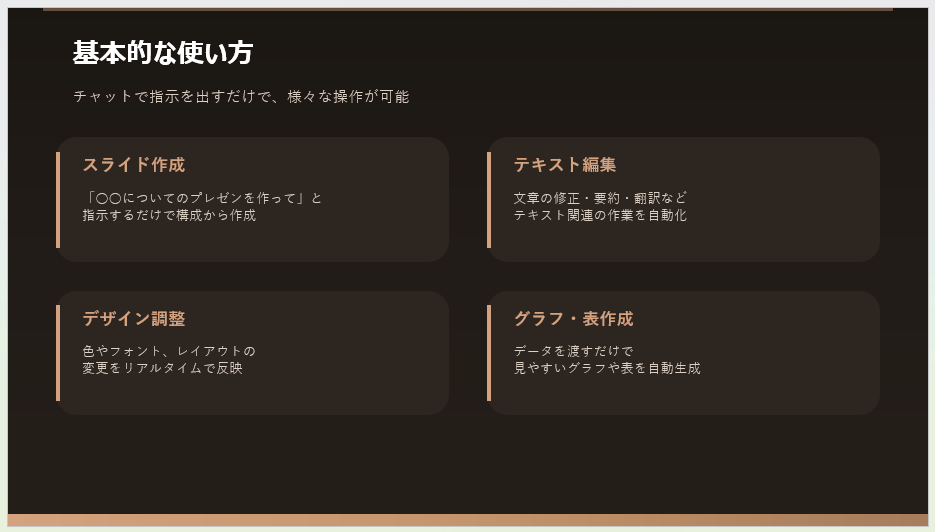
基本的な使い方は4機能を2×2グリッドで整理。
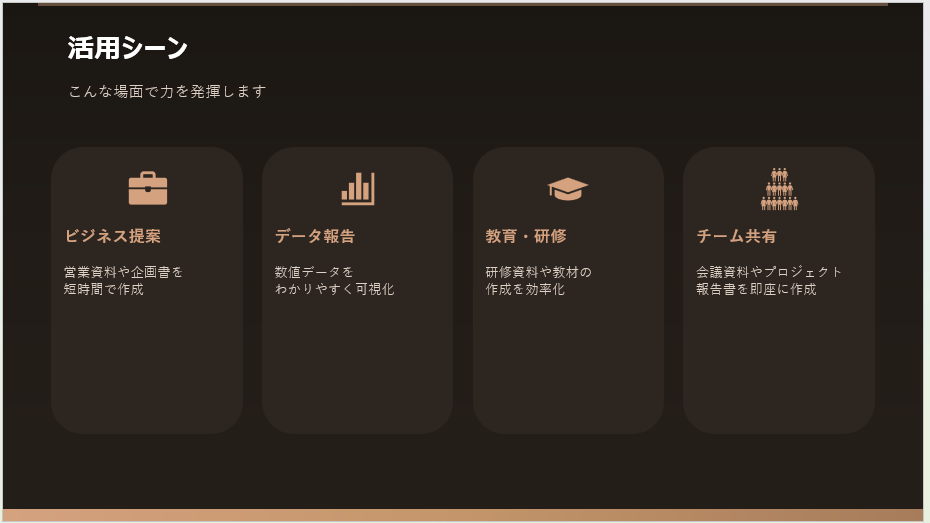
活用シーンはアイコン付きで4パターン。
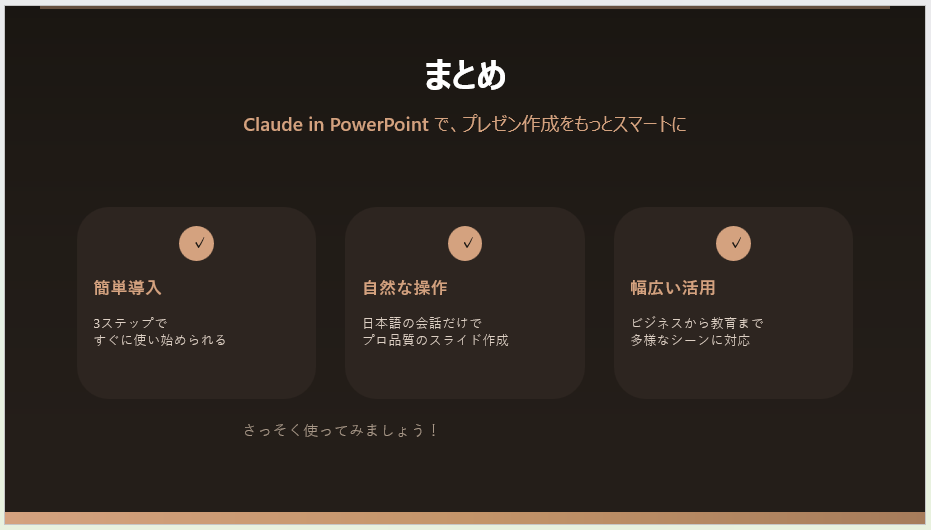
まとめもチェックマーク付きでスッキリ締めてくれました。
全部のスライドがデザイン統一されてて、ほんまにびっくりしました。
今回は一切手を加えず、Claudeが出してきたままの状態で資料を仕上げました。まだリリースされたばかりのサービスなので、使い勝手やデザインのクオリティ、複数人での活用など、これからもいろいろ試してブログにあげていこうと思っています。続報お楽しみに!😄
使ってみた感想
正直、ここまでのクオリティが出るとは思ってなかったです。
良かった点をまとめると:
- 日本語でそのまま指示できる(英語不要)
- デザインが自動で統一される(色・フォント・レイアウト)
- 会話しながら修正できる(「もっとシンプルにして」もOK)
- 複数スライドを一気に作れる
資料作りにかかってた時間が、めっちゃ短くなります。
まとめ
Claude in PowerPointは、プレゼン資料を作る機会が多い人にはかなりおすすめできるサービスです。
ただし有料プランが必要なので、まずはClaudeのProプラン(月額20ドル)に加入してから試してみてください。今なら3月19日までキャンペーン中で利用上限2倍なので、試すなら今がチャンスです!
僕みたいに「資料作りに時間かけすぎてるな…」と感じてる方は、ぜひ一度使ってみてください😄