






Excel業務をAIで自動化|できること・できないことの線引き
こんにちは!!営業の笹本です!!
みなさん、毎月おなじExcel作業を、おなじ手順で、おなじだけ時間かけてやってること、ありませんか?
僕はしょっちゅうあります笑。データをコピーして、表記ゆれを直して、集計して……。「これ来月もやるんやろな」と思いながら手を動かしてる時間、けっこうあります。
先に結論を言います。AIが強いのは「作る側」です。数式の下書き、マクロのコード、データの整形は驚くほど速くなる。一方で出てきた数字が合っているかを保証するのは、今も人の仕事です。
つまり「AIに作らせて、人が検算する」。この順番さえ守れば、Excel業務のAI自動化はかなり現実的です。今日はその線引きを整理します。
まず共有:Excelの「AI関数」は1年で消えました
本題の前に、大事なニュースを1つ。
Excelには一時期「=COPILOT()」という関数がありました。セルに=COPILOT("この列を要約して", A1:A50)と書くとAIが答えを返すというもので、2025年8月のテスト提供開始時はかなり話題になりました。
この関数、2026年9月14日をもって廃止されました。登場から約1年での終了です。Microsoftの公式ドキュメントにも「2026年9月14日以降、Microsoft Excelで使用できなくなります」と明記されていて、この関数を使ったセルを再計算すると#NAME?エラーが返るとされています(出典:Microsoft サポート「COPILOT 関数」、窓の杜)。
この件から学べることが2つあります。
✅ プレビュー段階の新機能に、業務の本番フローを乗せない
✅ 「計算結果が毎回変わるかもしれない仕組み」は、Excelの数式には向いていない
2つ目が本質やなと思います。AIは同じ質問でも毎回同じ答えを返すとは限りません。それを「再計算するたび答えが変わるセル」として表に置いたら、何が正しいのか誰にも分からなくなりますから。
なので以下では、今しっかり動いていて、来年もたぶん残っている使い方に絞ります。
AIに任せていい3つ:ぜんぶ「下書きを作る仕事」
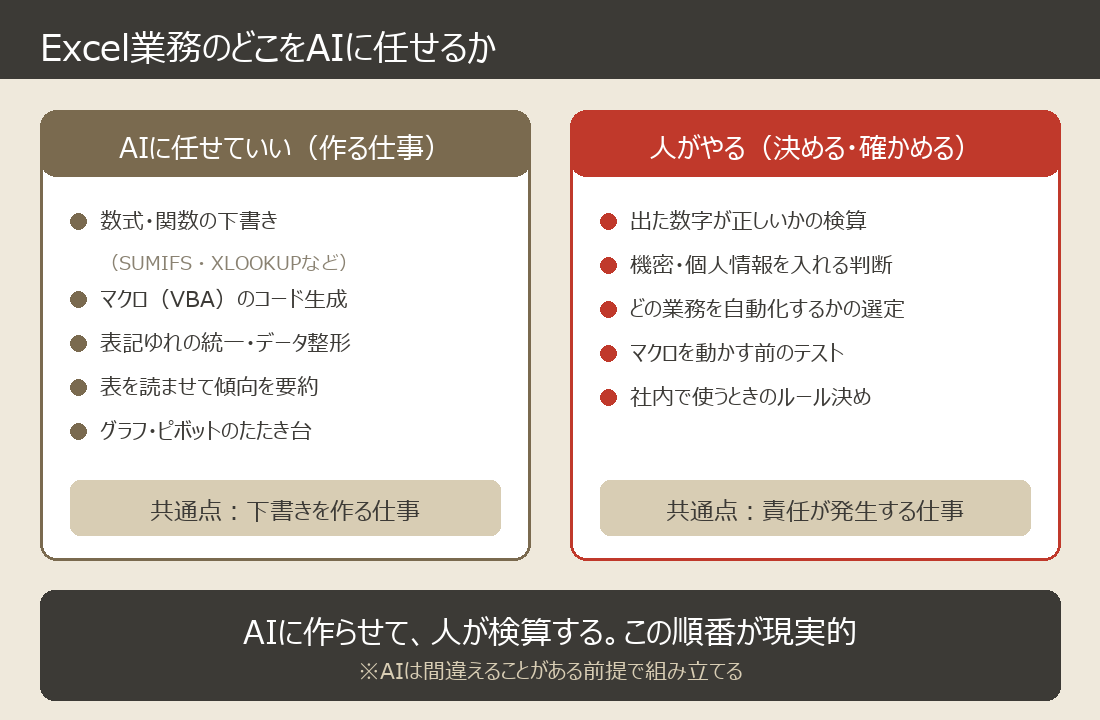
① 数式・関数の下書きを作らせる
これが一番おすすめです。「A列が◯◯で、かつB列が今月のものだけ、C列を合計したい」と日本語で伝えれば、SUMIFSでもXLOOKUPでも書いてくれます。Excel内蔵のCopilotもこの用途に対応していますし、ChatGPTやClaudeに頼むだけでも十分実用的です。
ポイントは結果の数字を聞くのではなく、数式そのものを作らせること。数式さえもらえば、計算するのはExcelです。Excelは計算を間違えません。「AIに計算させる」のではなく「AIに計算式を書かせて、計算はExcelにやらせる」——ここが肝です。
② マクロ(VBA)のコードを書かせる
「毎月このファイルを開いて、整えて、別名保存する」みたいな定型作業。マクロの出番ですが、VBAを書ける人が社内にいない会社は多い。ここもAIの得意分野で、手順を日本語で説明すれば動くコードを返してくれます。
注意点が2つ。
・VBAはセルの行番号・列番号で範囲を認識するので、「売上金額の列」のような曖昧な指示はズレやすい。「D列」「4行目から」と具体的に伝えるのがコツです
・必ずコピーしたテストファイルで動かすこと。マクロはCtrl+Zで元に戻せません。本番ファイルでいきなり実行するのは危険です
③ データの整形と「なんかおかしい」の発見
表記ゆれの統一(「株式会社」と「(株)」の混在を揃える等)や、表を読ませて傾向を要約させるのも実用段階です。「この売上表、去年と比べて変なところある?」と聞いて、出てきた指摘を確認のきっかけにする。答えそのものではなく気づきをもらう、という使い方がしっくりきます。
AIに任せてはいけないこと
① 数字の「正しさ」をAI任せにすること。これは絶対にダメです。Microsoft自身が公式FAQで、Copilotについて「AIを使用して提案を生成しますが、間違いを犯したり、情報を誤解したり、不正確な結果を生成したりする場合があります」と明記しています(出典:Microsoft サポート「Excel の Copilot に関してよく寄せられる質問」)。提供元がここまで書いているわけです。回避策はシンプルで、検算できる形で受け取ること。数式をもらったら、合計を別の方法(フィルタ集計やピボット)でもう一度出して突き合わせる。これだけで事故はかなり防げます。
② 機密情報・個人情報をそのまま貼ること。チャットAIへの入力はクラウド側に送られます。顧客名簿や取引先ごとの単価は避けてください。実務的にはダミーデータで数式やマクロを作らせて、完成品を本物のデータに適用するのがおすすめ。「A社 1,200,000円」を「取引先1 1,000円」に置き換えても、手に入る数式は同じですから。会社として使うなら法人向けプランで入力が学習に使われない設定にするのが本筋です(参考:中小企業のAI導入、最初の一歩は何から?)。
③ 一発で完成品が出てくると期待すること。3回くらいやりとりして仕上げる、が実際の感覚です。「思ってたのと違う」で諦めず、何が違うかを伝えると急に良くなります。ここは人と一緒ですね。
今日から試せる3ステップ
ステップ1:毎月やっている手作業を1つだけ書き出す。いきなり全社の自動化を考えないこと。「月初に3時間かけてる、あの集計」——それ1個で十分です。
ステップ2:「手順」ではなく「今の作業と困りごと」を渡す。「VBAでこう書いて」と正解を指定すると、こちらの知識が上限になります。「今こういう表があって、毎月こう手で直していて時間がかかる」と状況ごと渡すほうが良い案が返ってきます。表の1〜2行をダミーの数字に置き換えて見せると精度も上がります。
ステップ3:テストファイルで検算し、説明メモをつけて保存する。「このマクロは何をするものか」を1行のメモにしてファイルと一緒に残す。これをやらないと半年後に誰も触れないブラックボックスができます。作った本人が忘れるんですよね、これが本当に。
AIの出力をどう検証するかはAIの回答は信用していい?ダブルチェックの実務ルール5つにまとめています。
ツール選びと費用感
| Excelに組み込むタイプ (Microsoft 365 Copilot) |
チャットAI併用タイプ (ChatGPT・Claudeなど) |
|
|---|---|---|
| 使い方 | Excelの画面内でそのまま指示 | 画面を行き来してコピペ |
| 向いていること | ファイルを開いたままの分析・編集 | 数式やVBAをじっくり詰める作業 |
| 前提条件 | Microsoft 365のライセンスが別途必要 | 特になし(ブラウザだけでOK) |
【要確認】費用について。Microsoft 365 Copilotの法人向けは、300ユーザーまでのBusinessプランが年契約で月額18ドル(2026年12月31日までの割引価格。通常21ドル)、Enterpriseプランが月額30ドルという案内が出ています。いずれもMicrosoft 365の基本ライセンスを別途持っていることが条件です(出典:Microsoft 365 Copilot プランと価格)。価格や条件は変わりますので、契約前に必ず最新の公式ページをご確認ください。【要確認ここまで】
個人的には、まずはチャットAIで「数式とマクロを作らせる」から始めるのがいいと思います。追加コストがほぼかからず、効果も分かりやすい。「AIに作らせて人が検算する」習慣が社内にないままCopilotを契約しても宝の持ち腐れです。人の慣れが先ですね。
まとめ
✅ AIが得意なのは数式・マクロ・整形の「下書きを作る」こと
✅ 人がやるべきは検算・情報の取り扱い判断・ルール決め
✅ AIに計算式を書かせて、計算はExcelにやらせる
✅ 機密データはダミーに置き換えてから渡す
✅ まずは月イチの作業を1つだけ選んで試す
Excel業務の自動化は、「AIが賢いか」より「任せる範囲をどこで切るか」で結果が変わる話なんですよね。
AIがなぜ間違えるのか仕組みから知りたい方は生成AIとは?仕組みを文系向けに例え話でやさしく解説もどうぞ😄
まずは来月の、あの面倒な集計から試してみてください!
最後まで読んでいただき、ありがとうございます!
Auto-IDフロンティアは、業務システム開発からAI活用支援まで、「現場が楽になるIT」をお手伝いする滋賀の会社です。
「ちょっと聞いてみたいだけ」くらいの気軽なご相談も歓迎です。
👉 お問い合わせはこちら